
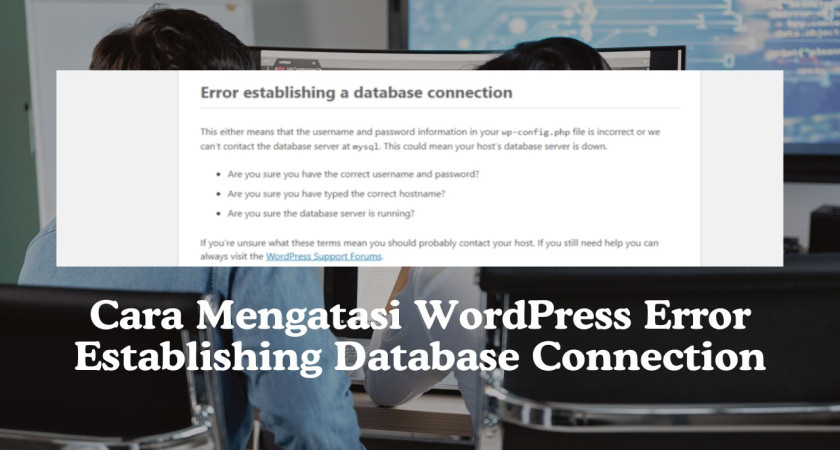
Membuka website dan mendapati halaman putih layang dengan pesan teknis yang intimidatif tentu menjadi momok menakutkan bagi siapa pun. Situasi ini sering terjadi begitu saja tanpa peringatan. Sistem yang tadinya berjalan lancar mendadak lumpuh dan memutus akses pengunjung. Pesan yang muncul di layar itu biasanya berbunyi Error Establishing a Database Connection.
Kondisi ini pada dasarnya menandakan bahwa file inti situs Anda gagal berkomunikasi dengan server basis data tempat seluruh konten disimpan. Jika Anda sedang menghadapi masalah WordPress Error Establishing Database Connection, suasana pasti terasa panik, apalagi jika website tersebut digunakan untuk bisnis.
Ada beberapa pemicu spesifik yang umumnya menjadi penyebab error establishing database connection. Masalah ini diakibatkan oleh empat hal utama: kredensial database WordPress salah, file basis data yang mengalami corrupt database WordPress, server database WordPress sedang mengalami MySQL server down, atau adanya konflik skrip dari plugin dan tema.
Lalu, apa langkah konkret yang harus diambil saat WordPress tidak bisa terhubung database? Berikut adalah panduan cara mengatasi error establishing database connection yang bisa dieksekusi langsung.
Periksa dan Perbarui Konfigurasi di File wp-config.php
Langkah paling krusial dan mutlak untuk diperiksa adalah mengaudit file wp-config.php. File ini adalah jembatan komunikasi utama. Masalah pada kredensial di sini sering kali menjadi akar penyebab, terutama jika Anda baru saja melakukan migrasi server atau melakukan perubahan sandi di panel hosting. Cara cek wp-config.php sebenarnya cukup sederhana dan tidak memerlukan keahlian pemrograman tingkat lanjut.
Masuklah ke File Manager pada panel hosting, entah itu via cPanel atau hPanel. Alternatif lain yang sering dipakai developer adalah klien FTP seperti FileZilla. Arahkan direktori ke folder utama website, yang umumnya berada di dalam direktori public_html. Cari file bernama wp-config.php, klik kanan, lalu pilih opsi edit.
Anda akan disuguhkan beberapa baris kode PHP penting di sana:
define('DB_NAME', 'nama_database_anda');
define('DB_USER', 'username_mysql_anda');
define('DB_PASSWORD', 'password_mysql_anda');
define('DB_HOST', 'localhost');
Perhatikan baik-baik nilai yang tertulis. Buka tab baru di browser dan masuk ke menu MySQL Databases di cPanel Anda. Anda harus memastikan nama database WordPress, username database WordPress, dan password database WordPress yang tertera di layar cPanel persis sama dengan yang tertulis di dalam file konfigurasi tadi.
Jangan lupa memastikan database host WordPress juga benar, biasanya menggunakan nilai localhost, walau beberapa provider unggulan kadang meminta alamat IP spesifik. Jika ada satu karakter yang tidak sinkron, database connection WordPress pasti akan gagal. Perbarui nilai di wp-config.php sesuai data aslinya lalu simpan. Serius, satu karakter salah ketik saja sudah cukup untuk memicu error koneksi database WordPress yang berkepanjangan.
Perbaikan Basis Data yang Rusak Menggunakan Fitur Bawaan
Bagaimana jika seluruh kredensial sudah dipastikan cocok tapi solusi website WordPress tidak bisa diakses belum juga terpecahkan? Masalahnya kemungkinan besar terletak pada kerusakan tabel database WordPress. Biasanya ini terjadi akibat server mengalami reboot paksa atau kehabisan memori saat proses penyimpanan data berlangsung.
Untuk menangani ini, WordPress sebenarnya sudah menyediakan fitur bawaan yang andal. Sebagai langkah cek database WordPress lebih lanjut, Anda bisa memanfaatkan skrip repair database WordPress.
Buka kembali file wp-config.php Anda. Gulir ke bawah dan cari baris yang bertuliskan /* That’s all, stop editing! Happy publishing. */. Tepat di atas baris kalimat tersebut, sisipkan satu baris kode berikut:
define('WP_ALLOW_REPAIR', true);
Simpan perubahan pada file tersebut. Sekarang buka browser dan ketikkan alamat URL spesifik: https://domain-anda.com/wp-admin/maint/repair.php. Anda akan langsung diarahkan ke halaman WordPress maintenance yang menawarkan dua tombol pilihan: Repair Database atau Repair and Optimize Database.
Klik salah satu. Proses ini akan menjalankan perbaikan database melalui cPanel secara internal tanpa mengharuskan Anda login ke dashboard admin terlebih dahulu.
Tunggu prosesnya selesai. Jika berhasil, biasanya akan muncul notifikasi sukses. Satu hal yang krusial dan sangat sering dilupakan pemilik website: setelah proses optimasi database WordPress selesai, segera buka kembali file wp-config.php dan hapus baris define(‘WP_ALLOW_REPAIR’, true);.
Mengapa begitu penting? Karena halaman repair.php tersebut bisa diakses publik tanpa otentikasi login. Membiarkan kode itu tertinggal sama saja membuka celah keamanan bagi peretas untuk merusak basis data Anda. Ini adalah bagian esensial dari cara memperbaiki database WordPress yang sering diabaikan.
Pengecekan Status Server MySQL dan Hak Akses Pengguna
Mendeteksi Server Database yang Down
Kadang masalah tidak berasal dari kode website Anda, melainkan dari infrastruktur server di belakang layar. MariaDB WordPress error atau MySQL WordPress error bisa terjadi karena timeout database WordPress atau server yang kelebihan beban akibat lonjakan traffic. Untuk memastikannya, coba buka phpMyAdmin dari panel hosting Anda.
Jika phpMyAdmin menolak koneksi atau memunculkan pesan Connection Refused atau #2002 Cannot log in to the MySQL server, nyaris pasti MySQL server down sedang terjadi. Koneksi database terputus di sini bukan kesalahan konfigurasi Anda, melainkan gangguan lalu lintas atau downtime dari sisi penyedia layanan.
Memastikan Hak Akses Pengguna (User Rights)
Di sisi lain, jika phpMyAdmin bisa dibuka dengan lancar, Anda harus mengecek bagian MySQL Databases kembali. Carilah bagian Add User To Database. Pastikan user database sudah diberikan izin All Privileges pada basis data situs tersebut.
Tanpa hak akses penuh, cara memperbaiki WordPress error database tidak akan membuahkan hasil meskipun username database WordPress dan password database WordPress sudah diketik dengan sangat tepat. Ini adalah celah klasik yang sering terlewat saat proses migrasi manual.
Menonaktifkan Plugin dan Tema untuk Mencari Konflik
Terkadang skrip nakal dari sebuah plugin tertentu memblokir komunikasi antara PHP dan server basis data. Troubleshooting WordPress database yang efektif selalu menyasar isolasi masalah ini. Akses kembali File Manager Anda, lalu arahkan direktori menuju public_html/wp-content.
Cari folder bernama plugins. Ubah nama folder tersebut menjadi plugins_disabled atau semacamnya. Tindakan merename folder ini secara otomatis mendisabillkan seluruh plugin yang terinstal di situs Anda. Coba muat ulang halaman utama website di browser. Apakah berhasil dimuat tanpa pesan error?
Jika situs kembali normal, sudah dipastikan salah satu plugin adalah pelaku biang keroknya. Kembalikan nama folder ke nama aslinya, yaitu plugins. Lalu, masuk ke dashboard WordPress dan aktifkan plugin satu per satu sambil terus memantau reaksi tampilan website. Metode eliminasi ini sangat ampuh sebagai cara mengatasi WordPress error di cPanel akibat konflik skrip yang mengganggu kinerja konfigurasi database WordPress.
Menghubungi Dukungan Hosting dan Tindakan Lanjutan
Jika seluruh langkah teknis di atas sudah dicoba secara urut tapi database connection WordPress tetap bermasalah, ini saatnya untuk melangkah ke opsi terakhir. Jangan memaksakan diri mengutak-atik kode jika memang sudah sesuai panduan resmi dari dokumentasi WordPress.org yang menjadi sumber terpercaya referensi ini.
Lakukan cek hosting WordPress sekali lagi untuk memastikan tidak ada notifikasi pemeliharaan dari pihak provider. Jika phpMyAdmin sama sekali tidak bisa diakses dan website tetap mati, hubungi customer support penyedia hosting Anda. Troubleshooting hosting WordPress tingkat lanjut biasanya memerlukan akses root server.
Pihak hosting akan memeriksa secara mendalam apakah ada masalah restart MySQL WordPress yang gagal, kebocoran memori, atau proses backup database WordPress otomatis yang berjalan berat di server sehingga membuat layanan basis data mati mendadak.
Menemukan WordPress Error Establishing Database Connection di hari kerja tentu memberi tekanan batin yang luar biasa, terutama jika website digunakan untuk operasional bisnis harian dan transaksi.
Penanganan sistematis mulai dari mengecek file inti wp-config.php, memperbaiki basis data, hingga memeriksa status server akan jauh lebih efektif dibanding panik berlebihan. Terapkan langkah-langkah perbaikan di atas secara tenang dan teliti, karena seringkali akar masalahnya jauh lebih sederhana daripada yang dibayangkan.




Komentar
Bagikan pendapat atau tanggapan Anda tentang artikel ini.